Microsoft Lync 2010
Để cài đặt chứng thư số SSL cho Microsoft Lync 2010, bạn thực hiện như sau:
Bước 1: Copy 2 files cert được gửi cho bạn và tải lên server (gồm 2 files certificate.cer và intermediate.cer)
Bước 2: Remote vào server và tiến hành cài đặt Intermediate CA:
- Mở một MMC. Nhấn Start > Run... và gõ vào mmc. Nhấn OK.
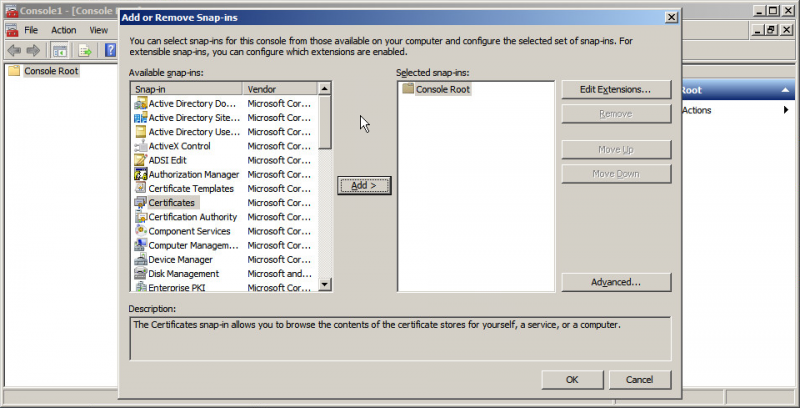
- Từ menu của màn hình Microsoft Management Console (MMC), chọn mục File > Add/Remove Snap-in. Nhấn Add
- Từ danh sách snap-ins, chọn Certificates. Nhấn Add. Chọn Computer account. Nhấn Next. Chọn Local computer. Nhấn Finish. Nhấn Close. Nhấn OK
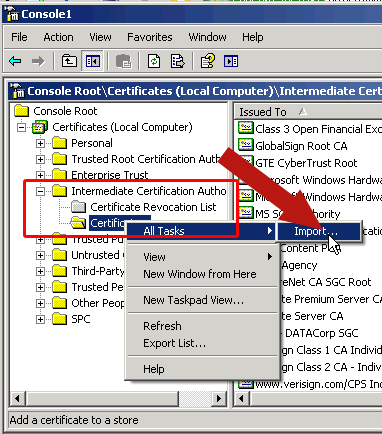
- Trong khung bên trái, nhấn chọn mục Intermediate Certification Authorities. Nhấp chuột phải vào Certificates, chọn All Tasks > Import. Trong màn hình Certificate Import, nhấn Next. Tới đây chọn đường dẫn đến file intermediate.cer trên Desktop và nhấn Next. Chọn mục "Place all certificate in the following store: Intermediate Certification Authorities". Nhấn Next. Nhấn Finish.
Bước 3: Cài đặt chứng thư số
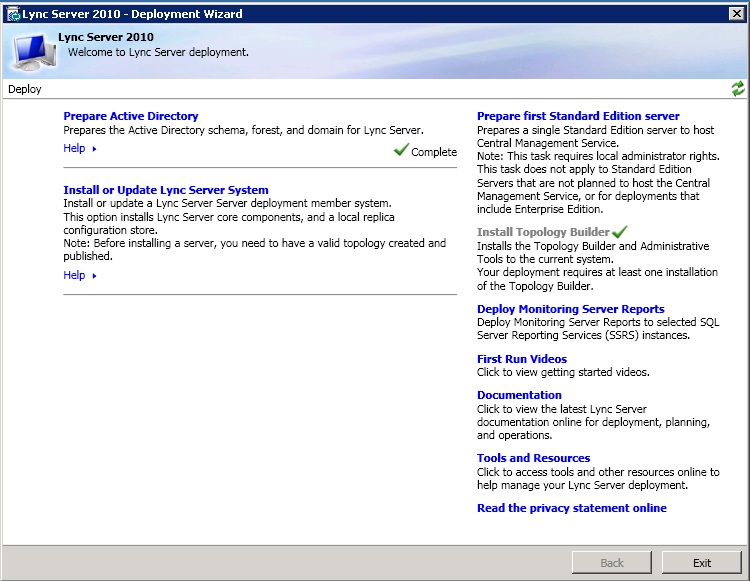
1. Từ màn hình máy chủ Lync 2010, nhấn Start > All Programs > Microsoft Lync Server 2010 > Lync Server Deployment Wizard.
2. Nhấp vào mục Install or Update Lync Server System.
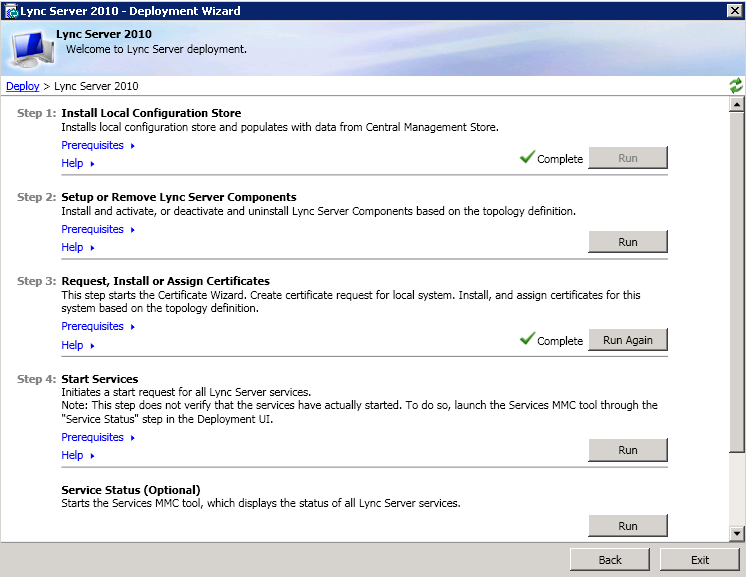
3. Trong mục Step 3: Request, Install or Assign Certificates click Run.
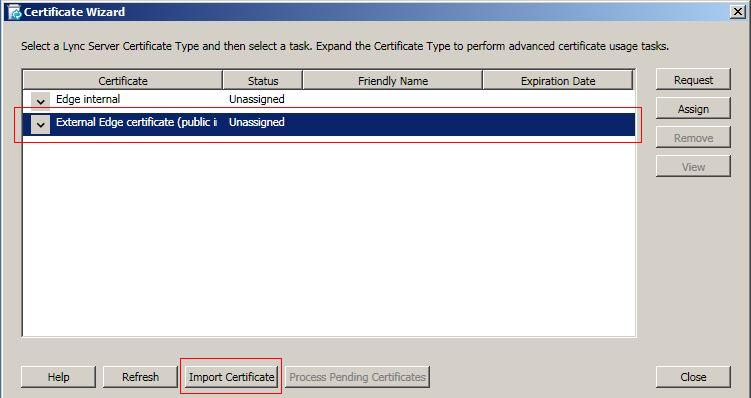
4. Trong màn hình Certificate Wizard, chọn mục External Edge certificate (public internet) và nhấn nút Import Certificate.
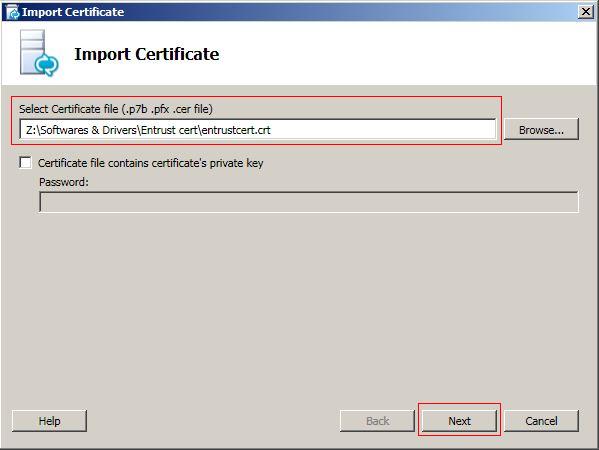
5. Trong màn hình Import Certificate, chọn đường dẫn đến file certificate.cer. Sau đó nhấn Next.
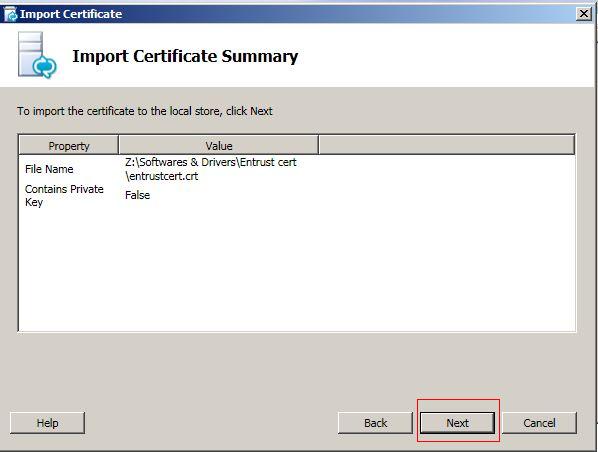
6. Trong màn hình Import Certificate Summary, kiểm tra lại thông tin và nhấn Next.
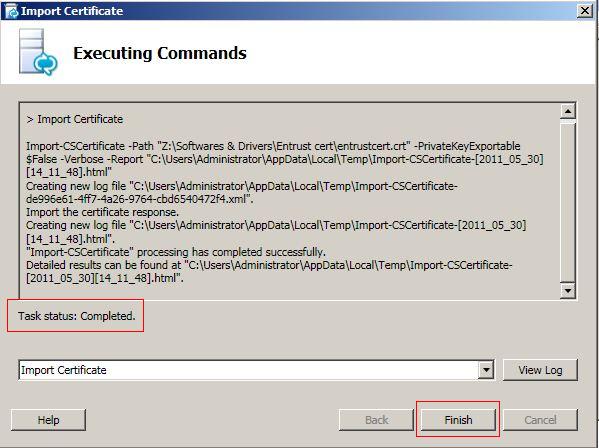
7. Trong màn hình Executing Commands, kiểm tra Task status là Completed rồi nhấn Finish.
8. Trở lại màn hình Certificate Wizard, chọn External Edge certificate (public internet) và nhấn nút Assign.
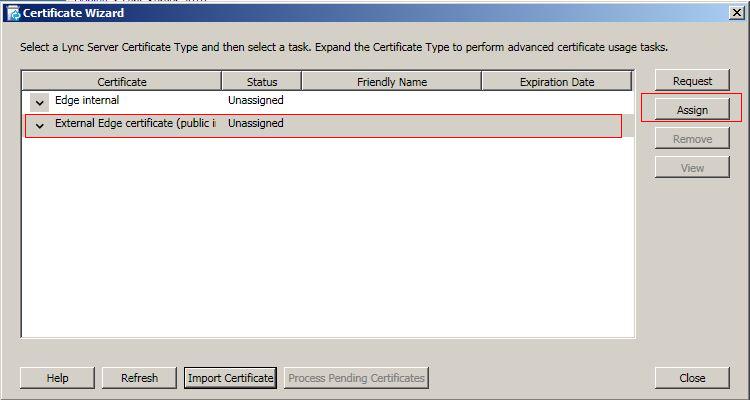
9. Trong màn hình Certificate Assignment, nhấn Next.
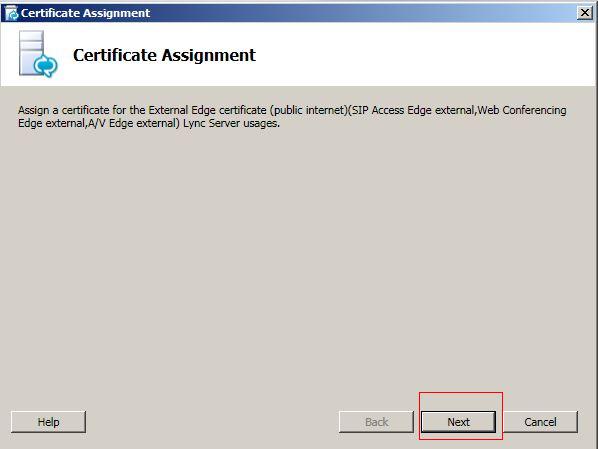
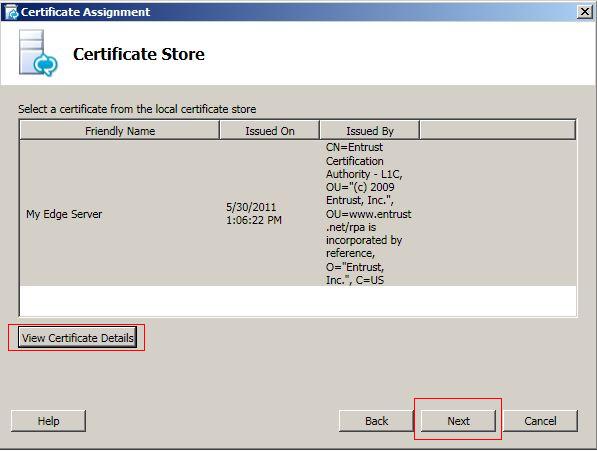
10. Trong màn hình Certificate Store, bạn có thể nhấn nút View Certificate Details để kiểm tra thông tin chứng thư số, sau đó nhấn Next để tiếp tục.
11. Trong màn hình Executing Commands, kiểm tra Task status là Completed rồi nhấn Finish.
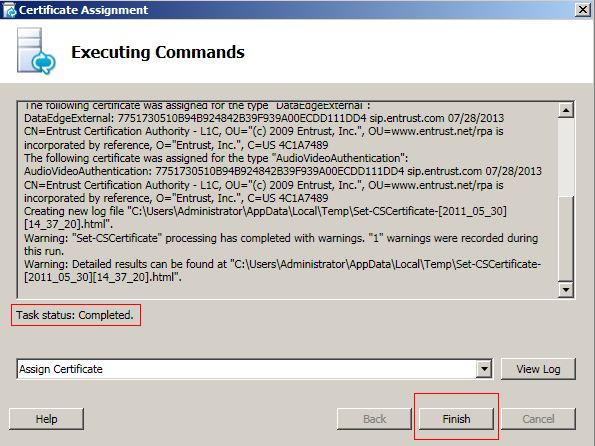
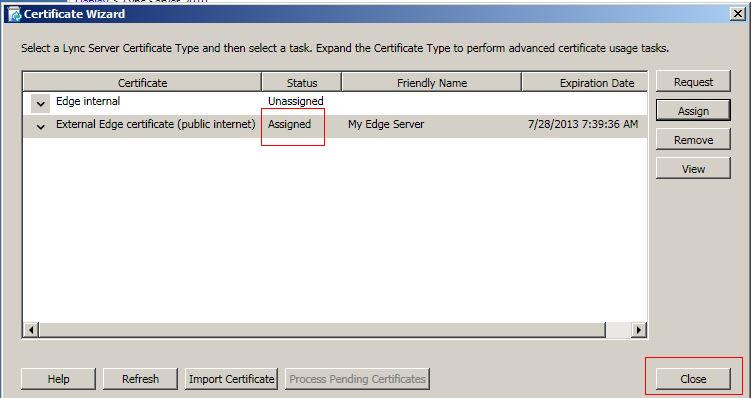
12. Chứng thư số đã được cài đặt và gán cho các services. Bạn có thể kiểm tra lại bằng cách tham khảo cột Status trong màn hình Certificate Wizard sẽ là Assigned.
Sau khi cài đặt thành công, bạn có thể kiểm tra lại cert đã được install đúng hay chưa bằng công cụ sau: https://www.digicert.com/help/