Oracle iPlanet Web Server
Để cài đặt chứng thư số trên Oracle iPlanet Web Server, bạn thực hiện theo các bước sau đây:
1. Đăng nhập vào iPlanet và chọn tab Servers.
2. Chọn Manage Servers, sau đó chọn server mà bạn muốn tạo CSR sau đó nhấn nút Manage.
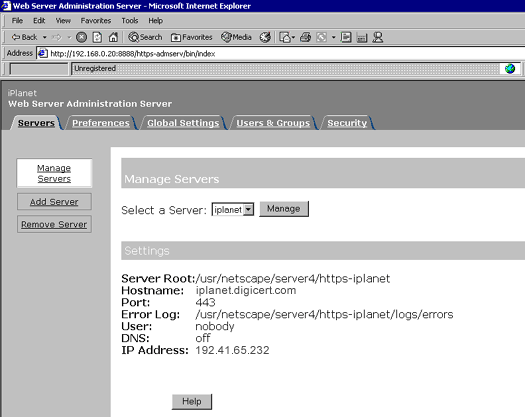
3. Chọn tab Security sau đó chọn Install a Certificate. Lưu ý: Để server hoạt động bình thường, bạn cần phải thực hiện đúng thứ tự các bước bên dưới. Không tắt hoặc khởi động lại server cho tới khi hoàn tất các bước bên dưới, nếu không iPlanet sẽ không thể start được.
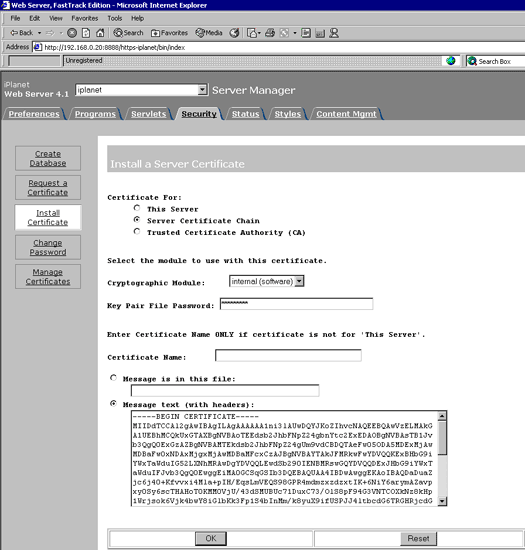
Cài đặt Root CA
4. Trong mục Certificate For, chọn Server Certificate Chain.
5. Trong mục Key Pair File Password, nhập mật khẩu bảo vệ cho keystore (bạn đã nhập mật khẩu này trong lúc tạo CSR).
5. Trong mục Certificate Name, nhập RootCA.
6. Chọn Message text, sau đó dùng Notepad để mở tập tin RootCA.crt mà chúng tôi đã cung cấp cho bạn, copy và paste vào textbox bên dưới.
7. Nhấn OK để import Root CA.
Cài đặt Intermediate CA
8. Lặp lại các bước từ 4-7, với tên đặt là IntermediateCA, và nội dung copy từ tập tin intermediate.crt
Cài đặt chứng thư số
9. Trong mục Certificate For, chọn This Server.
10. Trong mục Key Pair File Password, nhập mật khẩu bảo vệ cho keystore (bạn đã nhập mật khẩu này trong lúc tạo CSR).
11. Để trống mục Certificate Name.
12. Chọn Message text, sau đó dùng Notepad để mở tập tin certificate.crt mà chúng tôi đã cung cấp cho bạn, copy và paste vào textbox bên dưới.
13. Nhấn OK để import chứng thư số.
Kích hoạt SSL cho server
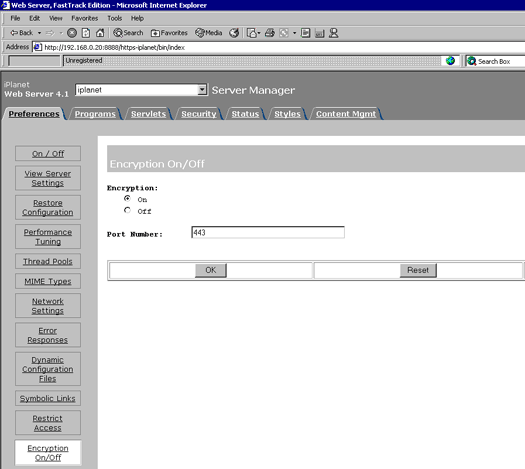
Đối với phiên bản iPlanet 4.x, bạn thực hiện như sau:
14. Chọn tab Preferences sau đó chọn Add Listen Socket.
15. Nhấn Encryption On/Off và chọn On. Nhập port 443.
Đối với phiên bản khác, bạn thực hiện như sau:
14. Chọn tab Preferences sau đó chọn Add Listen Socket.
15. Nhập vào các thông tin cần thiết bao gồm: Add the listen socket ID, IP address, Port number là 443, Server Name.
16. Trong mục Security chọn Enabled và Default Virtual Server ID, sau đó nhấn OK.
17. Khởi động lại iPlanet server.