Microsoft Exchange 2013
Để cài đặt chứng thư số SSL cho Exchange 2013, bạn thực hiện như sau:
Bước 1: Copy file intermediate.cer lên máy chủ và certificate.cer lên Network shared folder đã lưu CSR.
Bước 2: Cài đặt Intermediate CA
- Mở một MMC. Nhấn Start > Run... và gõ vào mmc. Nhấn OK.
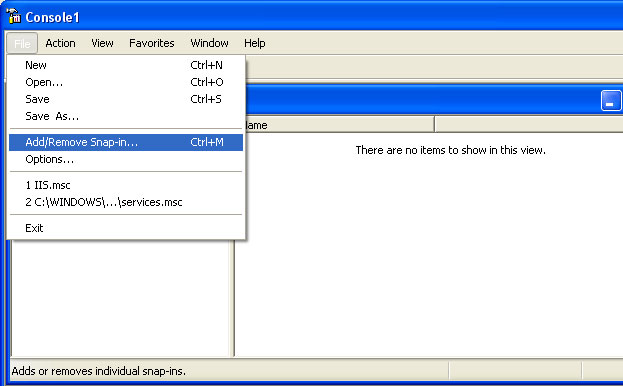
- Từ menu của màn hình Microsoft Management Console (MMC), chọn mục File > Add/Remove Snap-in. Nhấn Add
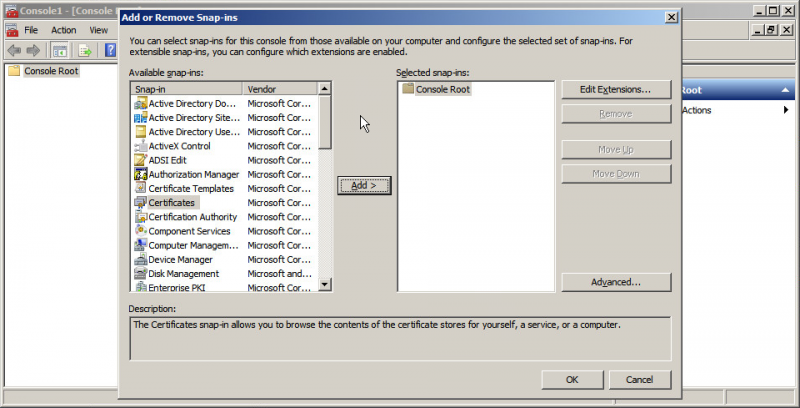
- Từ danh sách snap-ins, chọn Certificates. Nhấn Add. Chọn Computer account. Nhấn Next. Chọn Local computer. Nhấn Finish. Nhấn Close. Nhấn OK.
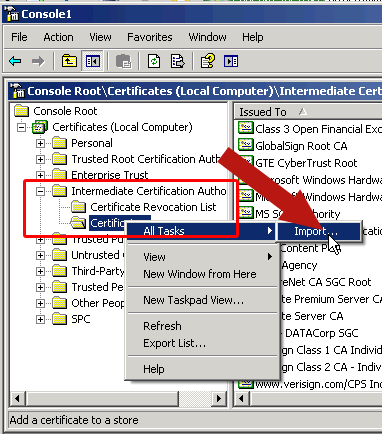
- Trong khung bên trái, nhấn chọn mục Intermediate Certification Authorities. Right-click Certificates. Click All Tasks > Import. At the Certificate Import Wizard, click Next. Tới đây chọn đường dẫn đến file intermediate.cer trên Desktop. Click Next. Select Place all certificate in the following store: Intermediate Certification Authorities. Click Next. Click Finish.
Bước 3: Cài đặt chứng thư số
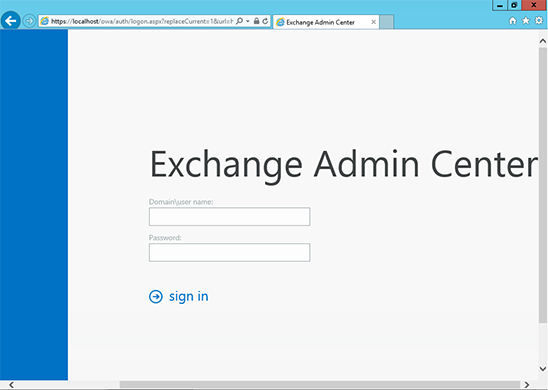
1. Truy cập vào Exchange Admin Center bằng cách mở trình duyệt web và nhập địa chỉ https://localhost/ecp
2. Đăng nhập với tài khoản Domain\user name có quyền quản trị.
3. Chọn mục Servers trong menu bên trái, sau đó chọn mục Certificates trong menu phía trên bên phải. Chọn máy chủ phù hợp, sau đó chọn chứng thư số đang Pending (dựa vào Friendly Name bạn đã nhập vào khi tạo CSR). Lưu ý trạng thái của chứng thư số lúc này sẽ là Pending request. Nhấn mục Complete trong menu bên phải.

4. Nhập vào đường dẫn Network shared folder và tên file certificate.cer
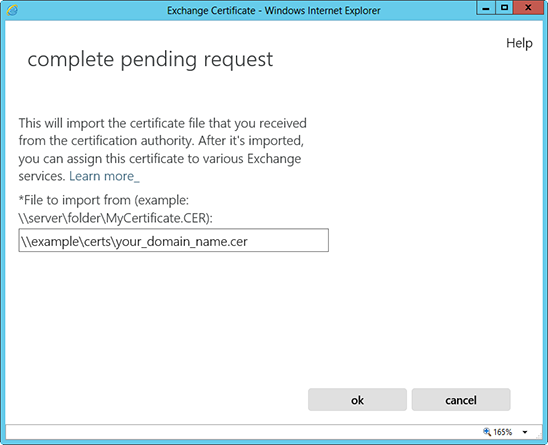
5. Lúc này trạng thái của chứng thư số sẽ chuyển từ Pending request sang Valid. Bạn sẽ thấy ngày hết hạn, danh sách tên miền trong chứng thư số. Lúc này, bạn cần gán các services của Exchange vào chứng thư số này. Bạn hãy chọn chứng thư số sau đó nhấn nút Edit.

6. Chọn các dịch bạn muốn gán vào chứng thư số. Sau đó nhấn Save.
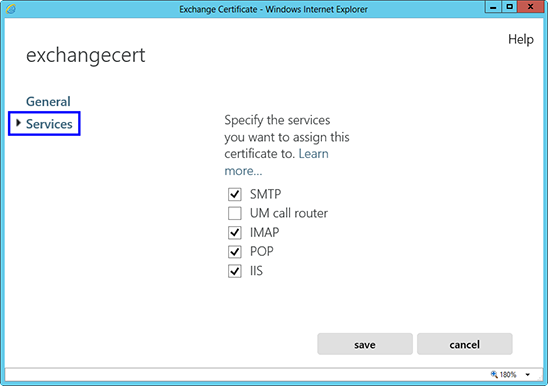
Lúc này chứng thư số đã được kích hoạt thành công cho Exchange.
Sau khi cài đặt chứng thư số mới cho Exchange, trong vài trường hợp một số máy tính chạy Outlook hiển thị thông báo lỗi "The name on the security certificate is invalid or does not match the name on the site" như hình sau:
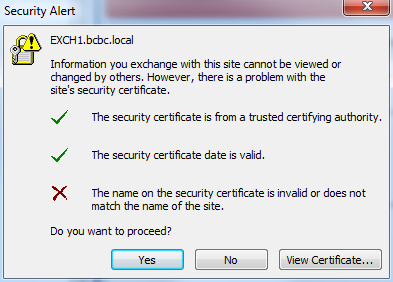
Trong trường hợp đó, bạn cần thực hiện việc cập nhật URL cho Exchange theo hướng dẫn sau: Hướng dẫn cấu hình Exchange dùng tên miền chính thức (FQDN) thay cho tên miền nội bộ (Local name)
Sau khi cài đặt thành công, bạn có thể kiểm tra lại chứng thư số đã được cài đặt đúng hay chưa bằng công cụ sau: https://www.digicert.com/help/