IIS 7 trên Windows Server 2008
Để cài đặt chứng thư số SSL cho IIS 7/7.5 trên Windows 2008, bạn thực hiện như sau :
Bước 1: Copy 2 files cert được gửi cho bạn và tải lên server (gồm 2 files certificate.cer và intermediate.cer)
Bước 2: Cài đặt Intermediate CA:
- Mở một MMC. Nhấn Start > Run... và gõ vào mmc. Nhấn OK.
- Từ menu của màn hình Microsoft Management Console (MMC), chọn mục File > Add/Remove Snap-in. Nhấn Add
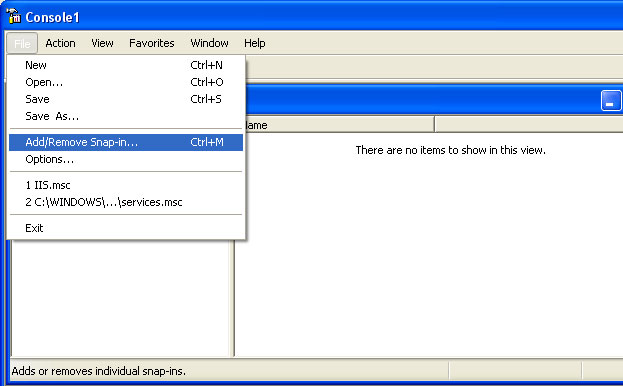
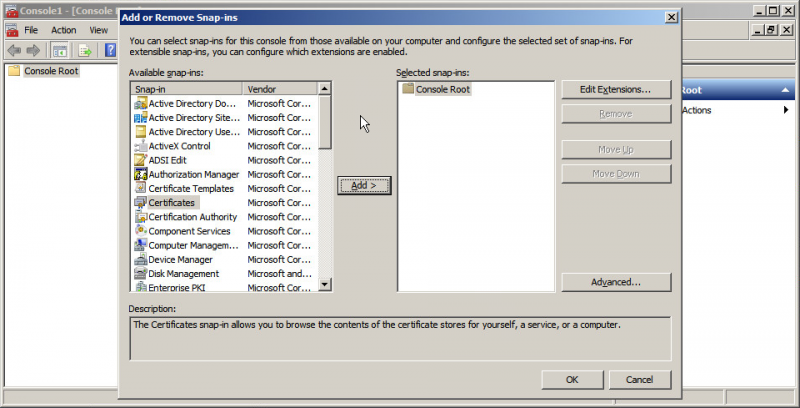
- Từ danh sách snap-ins, chọn Certificates. Nhấn Add. Chọn Computer account. Nhấn Next. Chọn Local computer. Nhấn Finish. Nhấn Close. Nhấn OK
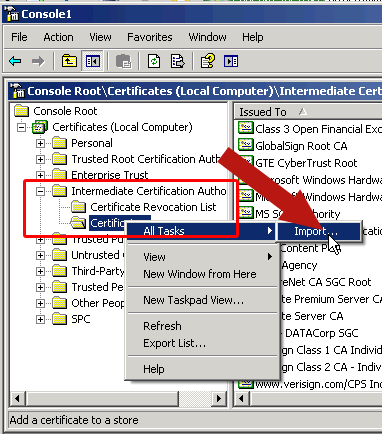
- Trong khung bên trái, nhấn chọn mục Intermediate Certification Authorities. Nhấp chuột phải vào Certificates, chọn All Tasks > Import. Trong màn hình Certificate Import, nhấn Next. Tới đây chọn đường dẫn đến file intermediate.cer trên Desktop và nhấn Next. Chọn mục "Place all certificate in the following store: Intermediate Certification Authorities". Nhấn Next. Nhấn Finish.
Bước 3: Cài đặt chứng thư số vào IIS
- Nhấn Start > Administrative Tools > Internet Information Services (IIS) Manager
- Từ menu bên trái, nhấp chọn vào tên máy chủ
- Từ menu ở giữa, trong mục Security, nhấp đúp vào mục Server Certificates
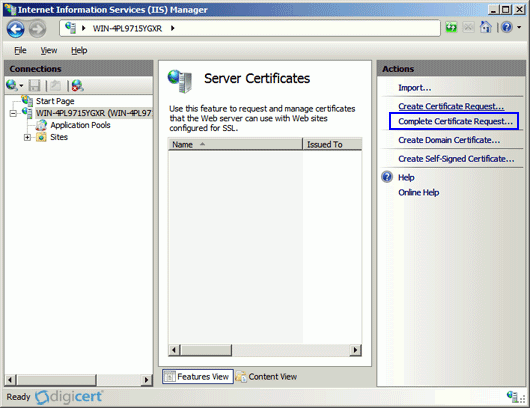
- Từ menu bên phải, chọn Complete Certificate Request
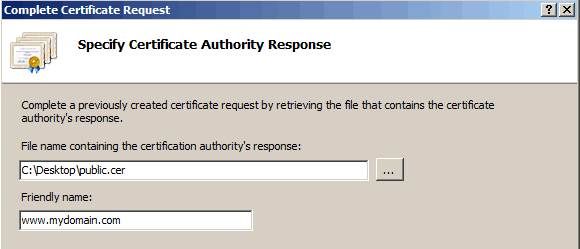
- Chọn đường dẫn đến file certificate.cer. Nhập vào tên gợi nhớ cho chứng thư số trong mục Friendly name. Lưu ý: Nếu bạn mua chứng thư số cho nhiều tên miền (SAN hoặc Wildcard), bạn cần phải thêm ký tự * vào đầu của Friendly Name, ví dụ *Symantec 2015. Khi đó bạn có thể chia sẻ chứng thư số này cho nhiều website được host chung trên máy chủ này.
Bước 4: Cấu hình SSL cho website
- Nhấn Start > Administrative Tools > Internet Information Services (IIS) Manager
- Từ menu bên trái, nhấp chọn vào tên máy chủ
- Trong mục Sites, chọn website cần cấu hình SSL
- Trong menu bên phải, chọn "Bindings..."
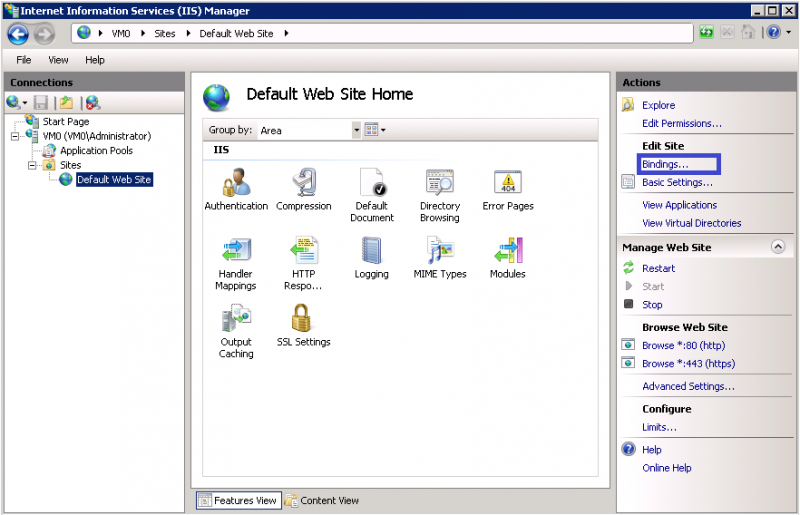
- Trong màn hình Site Bindings, nhấn Add. Lưu ý: Nếu bạn đang gia hạn chứng thư số cho website, thì trong màn hình này, bạn chọn dòng "https" và sau đó nhấn Edit.

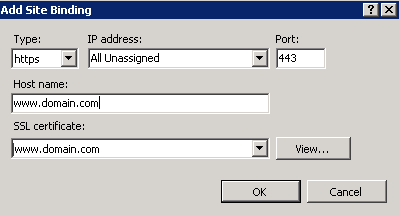
- Trong màn hình Add Site Bindings, chọn "https" trong mục Type, chọn Port cần chạy SSL (443), nhập vào tên miền của website trong mục Host Name, cuối cùng chọn chứng thư số vừa cài đặt trong bước trước đó. Sau đó nhấn OK.
Sau khi cài đặt thành công, bạn có thể kiểm tra lại cert đã được install đúng hay chưa bằng công cụ sau: https://www.digicert.com/help/